

Pierwszą kampanię ChatGPT Ads warto konfigurować w kolejności: najpierw sprawdzić gotowość konta i pomiaru, następnie wybrać cel kampanii, budżet, daty i zakres emisji, później zbudować spójną grupę reklam, dodać Context Hints i gotową reklamę, a na końcu wykonać kontrolę przed uruchomieniem. Najważniejsza zmiana względem wcześniejszej wersji Ads Managera dotyczy celu Conversions: kampania może optymalizować emisję pod wybrane zdarzenie konwersji przy rozliczeniu za kliknięcia (oCPC) albo za wyświetlenia (oCPM). Nie jest to model płatności za konwersję.[1][4]
Samoobsługowy Ads Manager jest obecnie dostępny dla reklamodawców z Polski, ale dostęp rynkowy nie oznacza automatycznej gotowości konkretnego konta, reklamy ani każdej funkcji. Szerszy status rynku opisuje osobny materiał o ChatGPT Ads w Polsce.[8]
Stan dokumentacji sprawdzony: 12 października 2026 r. ChatGPT Ads pozostaje szybko rozwijającym się produktem, dlatego przed rzeczywistym uruchomieniem kampanii warto ponownie sprawdzić ustawienia widoczne na konkretnym koncie.
Zanim utworzysz kampanię, sprawdź gotowość konta
Przed konfiguracją kampanii dokończ wymagane ustawienia konta reklamodawcy i rozliczeń. OpenAI wskazuje, że billing musi być skonfigurowany, zanim kampanie zaczną emitować. Warto też poprawnie ustawić kraj lub region, walutę i strefę czasową, ponieważ dokumentacja opisuje te trzy parametry jako niezmienne po utworzeniu konta.[7]
Do kreatora kampanii warto wejść z przygotowanymi decyzjami, a nie podejmować ich dopiero wtedy, gdy panel pokaże kolejne pole. Na tym etapie wystarczy mieć gotowe:
- główny cel kampanii;
- informację, czy pomiar konwersji jest technicznie gotowy;
- wybrany typ budżetu i kwotę roboczą;
- kraje oraz ewentualne platformy, na których kampania ma być kwalifikowana do emisji;
- logiczny podział oferty na grupy reklam;
- Context Hints opisujące realny kontekst potrzeby;
- gotową reklamę i działającą stronę docelową;
- kontrolę zgodności reklamy i strony z aktualnymi zasadami OpenAI.
Najpierw ustaw kampanię, potem grupę reklam i reklamę
Podstawowa struktura pozostaje prosta: kampania → grupa reklam → reklama. Kampania przechowuje m.in. cel, zdarzenie konwersji, jeśli jest potrzebne, budżet, daty, kraje oraz opcjonalne ustawienia platform i odbiorców. Grupa reklam porządkuje reklamy wokół wspólnego produktu, usługi, tematu lub potrzeby klienta. Reklama jest właściwą jednostką kreacyjną z komunikatem i stroną docelową.[1][2][3]
Przy pierwszej konfiguracji najwięcej uwagi wymagają parametry, których nie da się później po prostu przełączyć w istniejącej kampanii. Dlatego kolejność ustawień ma znaczenie.
Wybierz właściwy cel: Views, Clicks albo Conversions
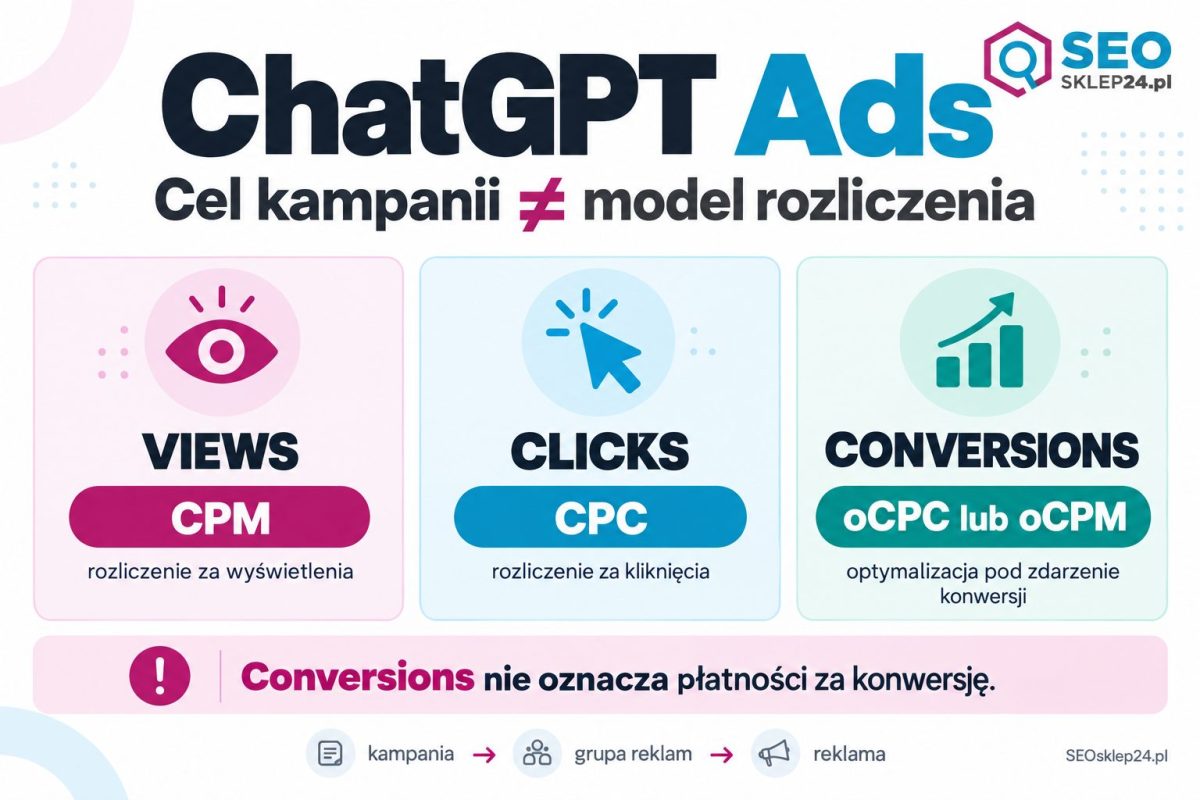
Aktualny Ads Manager opisuje trzy cele kampanii: Views, Clicks oraz Conversions. Nazwy CPM, CPC, oCPC i oCPM odnoszą się do sposobu zakupu lub rozliczenia, a nie do trzech równorzędnych nazw celu kampanii.[1]
| Cel | Jak działa | Rozliczenie | Co sprawdzić przed utworzeniem |
|---|---|---|---|
| Views | Optymalizacja pod widoczność i ekspozycję. | CPM — za wyświetlenia. | Czy celem kampanii jest ekspozycja, a nie kliknięcie lub zdarzenie konwersji. |
| Clicks | Optymalizacja pod kliknięcia prowadzące do strony docelowej. | CPC — za prawidłowe kliknięcia. | Czy strona docelowa działa i ruch może być prawidłowo rozpoznany. |
| Conversions | Optymalizacja pod wybrane obsługiwane standardowe zdarzenie konwersji. | oCPC — billing za kliknięcia albo oCPM — billing za wyświetlenia. | Czy pomiar konwersji działa i czy wybrano właściwe zdarzenie. |
Zmiana celu kampanii nie odbywa się przez prostą edycję istniejącej kampanii. Jeżeli potrzebny jest inny cel, trzeba utworzyć nową kampanię. W przypadku kampanii konwersyjnych dokumentacja wskazuje również, że model billingowy nie jest zmieniany w miejscu; w zależności od aktualnie obsługiwanej ścieżki nowa konfiguracja może powstać jako nowa kampania lub przez udostępnione w panelu klonowanie.[1][4]
Jeżeli wybierasz Conversions, zdarzenie i pomiar muszą być gotowe wcześniej
Cel Conversions wymaga wcześniej skonfigurowanego pomiaru konwersji oraz co najmniej jednego obsługiwanego standardowego zdarzenia. Jedna kampania konwersyjna optymalizuje się pod jedno wybrane zdarzenie, którego nie można później zmienić w istniejącej kampanii.[4]
Na tym etapie nie trzeba ponownie wdrażać Pixela, Conversions API ani całej atrybucji. W konfiguracji pierwszej kampanii trzeba natomiast wiedzieć, że pomiar działa i które zdarzenie ma prowadzić optymalizację. Pełny proces techniczny znajduje się w osobnym poradniku o pomiarze wyników i konwersji w ChatGPT Ads.
Ważne rozróżnienie: Conversions nie oznacza płatności za konwersję. Przy oCPC płacisz za prawidłowe kliknięcia, a przy oCPM za wyświetlenia. System optymalizuje emisję w kierunku wybranego zdarzenia, ale sam koszt konwersji jest wynikiem działania kampanii, a nie stawką rozliczeniową.[4]
Budżet dzienny i całkowity to dwa różne ustawienia
Na poziomie kampanii możesz wybrać budżet dzienny albo budżet całkowity kampanii. Budżet całkowity określa maksymalną kwotę dla pełnego okresu kampanii. Budżet dzienny jest natomiast średnią kwotą, jaką kampania ma wydawać dziennie w siedmiodniowym okresie — nie twardym limitem identycznym każdego dnia.[1][5]
Przy niezmienionym budżecie dziennym wydatki w pojedynczym dniu mogą dojść do 2× ustawionej średniej dziennej, a limit w odpowiednim siedmiodniowym okresie wynosi 7× budżet dzienny. Zmiana budżetu w trakcie dnia lub tygodnia wpływa na sposób liczenia tych limitów i może uruchamiać proporcjonalne przeliczenie.[5]
Dla kont rozliczanych w PLN aktualne minimum budżetu dziennego wynosi 65 PLN. Jest to minimum systemowe w Ads Managerze, a nie zalecany budżet testowy, prognoza CPC, CPA ani koszt pozyskania klienta.[1]
Typ budżetu również nie jest całkowicie odwracalny: dokumentacja pozwala przejść z budżetu całkowitego na dzienny, ale nie pozwala później wrócić w tej samej kampanii z budżetu dziennego do całkowitego. Ekonomikę testu i sposób wyznaczania własnego limitu wydatków warto więc rozdzielić od samego pola konfiguracyjnego; ten temat pozostaje właścicielem osobnego materiału o koszcie i budżecie testowym ChatGPT Ads.[1]
Daty kampanii ustaw z uwzględnieniem zachowania pierwszego kreatora
Start i koniec kampanii są ustawieniami kampanii, ale przy tworzeniu pierwszej kampanii pola dat mogą nie być widoczne przed początkową publikacją. OpenAI opisuje je jako dostępne przy późniejszej edycji tej kampanii i przy tworzeniu kolejnych kampanii.[1]
To ważny wyjątek interfejsu, a nie reguła dla każdej kampanii i każdego konta. Jeżeli reklamy mają wystartować dopiero w konkretnym dniu, nie publikuj pierwszej kampanii wyłącznie po to, aby odsłonić pola harmonogramu — po zatwierdzeniu reklama może zacząć emitować, gdy pozostałe warunki konta, rozliczeń, statusu i harmonogramu są spełnione.[1]
Ustaw lokalizacje, platformy i odbiorców tylko w zakresie potrzebnym kampanii
Lokalizacje
Kampania określa kraje, w których reklama może być kwalifikowana do emisji. W części typów kampanii Ads Manager może udostępniać również dokładniejsze lokalizacje, ale ich dostępność zależy od kraju i bieżącej konfiguracji produktu. Nowe konta self-service mogą też początkowo mieć ograniczenie do własnego rynku, zanim spełnią warunki rozszerzenia zasięgu międzynarodowego.[1]
Platformy
Kierowanie na platformy jest opcjonalne. Aktualna dokumentacja wymienia pięć powierzchni: Android app, Android web, Desktop web, iOS app i iOS web. Nie ma potrzeby ograniczać ich bez konkretnego powodu; decyzja powinna wynikać z oferty, strony docelowej, sposobu pomiaru i realnego zastosowania kampanii.[1]
Custom audiences
Custom audiences są obecnie dostępne jako opcjonalna warstwa kampanii, ale nie powinny być standardowym ustawieniem pierwszej kampanii kierowanej na Polskę. Oficjalna dokumentacja zaleca unikać custom audiences w kampaniach kierowanych na EEA lub Szwajcarię, dopóki personalizacja reklam jest tam niedostępna. Polska należy do EEA, dlatego tę opcję trzeba traktować jako ograniczoną warunkiem rynkowym, a nie domyślną rekomendację.[1][6]
Grupa reklam powinna mieć jeden wspólny temat lub potrzebę
Grupa reklam ma porządkować reklamy wokół wspólnego produktu, usługi, tematu albo potrzeby klienta. Jeżeli dwa przypadki wymagają innego komunikatu lub innej strony docelowej, lepiej rozdzielić je na osobne grupy zamiast mieszać kilka zastosowań w jednej strukturze.[2]
Nie istnieje oficjalna liczba grup reklam, którą trzeba utworzyć na start. Pierwsza struktura ma być tak prosta, jak pozwala rzeczywiste zróżnicowanie oferty i potrzeb użytkownika.
Bid controls ustaw zgodnie z celem, ale bez wymyślania „idealnej stawki”
Na poziomie grupy reklam dostępne są kontrolki stawek właściwe dla wybranego celu i modelu rozliczenia. W kampaniach Conversions OpenAI opisuje Bid Cap jako maksymalną kwotę, jaką reklamodawca jest gotów zalicytować za konwersję. Billing nadal odbywa się jednak zgodnie z wybraną opcją — za prawidłowe kliknięcia albo wyświetlenia. Bid Cap nie jest ceną, którą płacisz za konwersję, ani gwarantowanym CPA.[4]
OpenAI nie publikuje jednej rekomendowanej stawki, którą można przenieść na każdą pierwszą kampanię. W tym poradniku wystarczy więc sprawdzić, czy dostępny bid control został ustawiony świadomie i czy panel nie pokazuje ostrzeżenia ograniczającego emisję. Późniejsze zmiany stawek i strategii należą już do optymalizacji po starcie.[4]
Context Hints opisują trafność, a nie exact-match targeting
Context Hints są elementem konfiguracji grupy reklam. Pomagają systemowi zrozumieć, w jakich rozmowach, potrzebach lub sytuacjach reklama może być trafna, ale nie są słowami kluczowymi w dopasowaniu ścisłym i nie gwarantują emisji przy konkretnej frazie, rozmowie ani odbiorcy.[2]
Przy pierwszej kampanii najważniejsza zasada jest prosta: wskazówki powinny pasować do jednego, spójnego tematu grupy reklam i wnosić kontekst ponad sam tytuł oraz tekst reklamy. Pełną metodę ich projektowania opisuje osobny poradnik o Context Hints w ChatGPT Ads.
Do grupy reklam dodaj gotową reklamę, nie projektuj jej od zera w tej sekcji
Na etapie konfiguracji kampanii reklama powinna być już przygotowana: mieć właściwy tytuł, tekst, obraz i prawidłową stronę docelową. OpenAI zaleca, aby landing page był osiągalny, trafny względem komunikatu oraz nie blokował wymaganych user-agentów OpenAI.[3]
Ten poradnik nie powtarza pełnego procesu tworzenia kreacji. Dobór komunikatu, wariantów, obrazu, destination i kontroli przed weryfikacją pozostaje właścicielem materiału jak przygotować reklamę i stronę docelową do ChatGPT Ads.
Pre-launch checklist: co sprawdzić przed uruchomieniem
Przed aktywacją przejdź przez jedną kontrolę całego łańcucha. Checklista ma wykryć blokery konfiguracji, a nie zastępować osobne poradniki o pomiarze, kreacji czy optymalizacji.
- Konto: konfiguracja, wymagane dane, weryfikacja i billing są ukończone.[7]
- Cel: wybrano Views, Clicks albo Conversions zgodnie z rzeczywistym zadaniem kampanii.[1]
- Conversions: jeśli używany jest cel konwersyjny, pomiar działa, billing oCPC/oCPM jest świadomie wybrany, a właściwe standardowe zdarzenie jest gotowe.[4]
- Budżet: wybrano właściwy typ budżetu, a przy budżecie dziennym uwzględniono logikę średniej siedmiodniowej, limity 2×/7× i minimum walutowe.[1][5]
- Daty: harmonogram odpowiada planowanemu startowi, z uwzględnieniem kwalifikatora pierwszej kampanii.[1]
- Lokalizacja i platformy: zakres emisji odpowiada rynkowi i stronie docelowej; ewentualne ograniczenia konta zostały sprawdzone w bieżącym panelu.
- Custom audiences: kampania na Polskę nie używa ich jako ustawienia domyślnego bez uwzględnienia aktualnego ograniczenia dla EEA.[6]
- Grupa reklam: ma jeden spójny produkt, usługę, temat albo potrzebę i nie miesza przypadków wymagających innych komunikatów.[2]
- Bid controls: ustawiono dostępne limity świadomie, bez traktowania Bid Cap jako gwarantowanego kosztu konwersji.
- Context Hints: opisują realny kontekst potrzeby, a nie listę exact-match keywords.[2]
- Reklama i landing page: komunikat, obraz i strona są spójne, działają i spełniają aktualne zasady reklamowe OpenAI.[3][10]
Uruchomienie kończy setup, a zaczyna weryfikację emisji i danych
Po uruchomieniu pierwszym zadaniem jest sprawdzenie, czy kampania, grupy reklam i reklamy mają właściwy status oraz czy pojawiają się pierwsze sygnały emisji. Ads Manager raportuje m.in. wyświetlenia, kliknięcia, wydatki, CTR, średni CPC, średni CPM i — po poprawnej konfiguracji — konwersje.[9]
Na tym kończy się zakres konfiguracji pierwszej kampanii. Dalsza diagnostyka, zmiany stawek, budżetu, struktury, Context Hints albo kreacji na podstawie wyników należą już do osobnego procesu optymalizacji kampanii ChatGPT Ads po uruchomieniu.
Źródła
- Create Campaigns for ChatGPT Ads, OpenAI Help Center, dostęp: 2026-10-12, locator: campaign fields, objectives, budgets, dates, countries, platforms, custom audiences, FAQ, Minimum Campaign Spend.
- Create Ad Groups for ChatGPT Ads, OpenAI Help Center, dostęp: 2026-10-12, locator: ad-group focus, context hints, best practices.
- Create Ads for ChatGPT Ads, OpenAI Help Center, dostęp: 2026-10-12, locator: overall guidance, landing page best practices, image best practices.
- Conversion-optimized Campaigns, OpenAI Help Center, dostęp: 2026-10-12, locator: prerequisites, billing, conversion event, bid controls, FAQ.
- Daily Budgets, OpenAI Help Center, dostęp: 2026-10-12, locator: average daily budget, maximum daily spend, seven-day spend limit.
- Set up Custom Audiences for your Campaign, OpenAI Help Center, dostęp: 2026-10-12, locator: campaign usage, EEA/Switzerland limitation, audience controls.
- Ads Manager Account Setup, OpenAI Help Center, dostęp: 2026-10-12, locator: account creation, billing, immutable account settings, first-campaign review.
- Ads Manager Availability, OpenAI Help Center, dostęp: 2026-10-12, locator: self-service country availability, Poland.
- Measure Results, OpenAI Help Center, dostęp: 2026-10-12, locator: reporting metrics and conversion reporting.
- Ad policies, OpenAI, dostęp: 2026-10-12, locator: ad content policy, baseline ad standards, landing-page consistency.
